
چرا نباید باند ۲.۴ گیگاهرتز وایفای را خاموش کرد؟
خاموش کردن باند ۲.۴ گیگاهرتز مودم میتواند اتصال دستگاههای هوشمند را قطع کند، برد پوشش را کاهش دهد و نقاط کور بیشتری در خانه ایجاد کند.
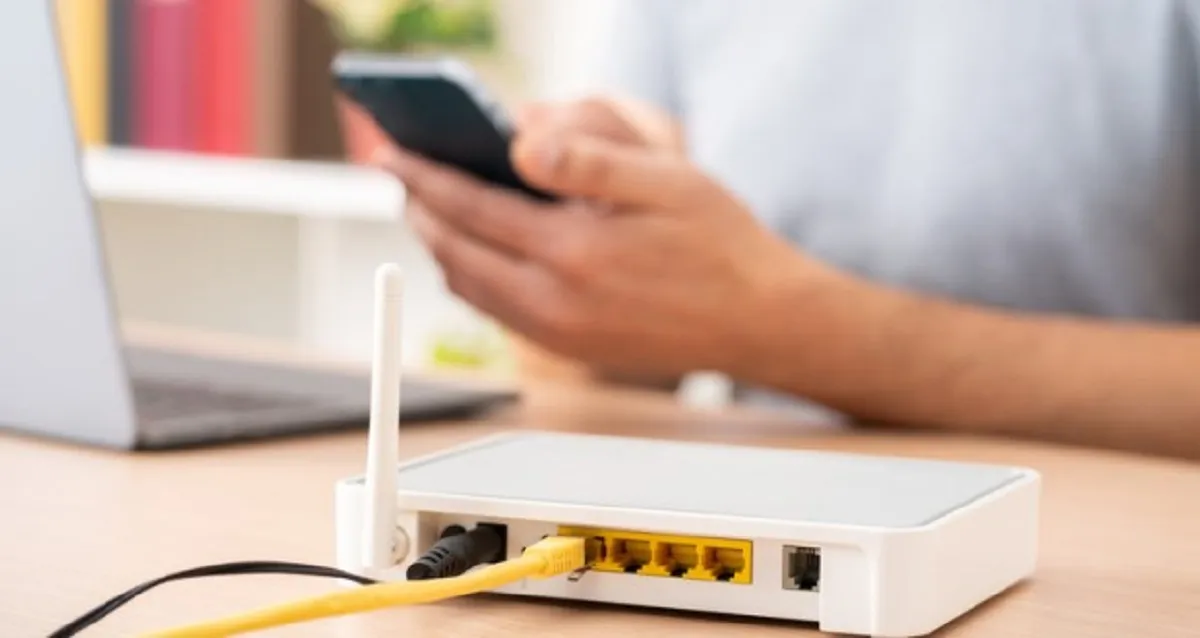
به گزارش تبریز فوری به نقل از عصر ایران، خاموش کردن باند ۲.۴ گیگاهرتز وایفای مودم ممکن است وسوسهانگیز به نظر برسد، اما در واقع میتواند سرعت اتصال را کاهش داده و نقاط کور بیشتری در خانه ایجاد کند.
روترهای مدرن اغلب از دو یا حتی سه باند فرکانسی برای ارسال سیگنال استفاده میکنند که شامل باندهای ۲.۴ گیگاهرتز و ۵ گیگاهرتز هستند، به گزارش عصر ایران. هرچند باند ۲.۴ گیگاهرتز به دلیل سرعت پایینتر و ترافیک بالا کمتر جذاب به نظر میرسد، اما نقش حیاتی در پوششدهی گسترده و سازگاری با دستگاههای مختلف ایفا میکند.
باند ۲.۴ گیگاهرتز با وجود سرعت خام کمتر نسبت به باند ۵ گیگاهرتز و ترافیک بیشتر ناشی از استفاده دستگاههای بلوتوثی و سایر فرستندههای فرکانسی مانند مایکروویو یا تلفنهای بیسیم، مزایای خاص خود را دارد که عدم توجه به آنها میتواند به تجربه وایفای آسیب بزند.
سازگاری با دستگاههای هوشمند
غیرفعال کردن این باند به معنای عدم امکان اتصال بسیاری از دستگاههای هوشمند خانگی، پرینترها، کتابخوانهای الکترونیکی و لوازم خانگی هوشمند است که غالبا فقط از فرکانس ۲.۴ گیگاهرتز پشتیبانی میکنند. همچنین ممکن است مهمانها با گوشیها یا کامپیوترهای قدیمیتر نتوانند به شبکه متصل شوند، بنابراین روشن نگه داشتن آن سازگاری دستگاهها را افزایش میدهد.
برد طولانیتر و نقاط کور کمتر
یکی از مهمترین مزایای باند ۲.۴ گیگاهرتز، برد طولانیتر آن است. این باند به دلیل فرکانس پایینتر، امواج بلندتری دارد و میتواند تا حدود ۲۰ متر پوششدهی مناسبی فراهم کند، در حالی که برد باند ۵ گیگاهرتز معمولا حدود ۱۵ متر است. سیگنالهای ۵ گیگاهرتز بیشتر در برابر موانع فیزیکی مانند دیوارها و کفها مسدود میشوند که این موضوع برد آنها را به شکل چشمگیری کاهش میدهد. بنابراین با خاموش کردن باند ۲.۴ گیگاهرتز، احتمالا با نقاط کور بیشتری در خانه مواجه خواهید شد، مگر اینکه خانه کوچکی داشته باشید یا از توسعهدهنده وایفای یا سیستم مش استفاده کنید.
نقش قابلیت Band Steering
اگر روتر شما از قابلیت Band Steering پشتیبانی میکند، نیازی به غیرفعال کردن دستی باند ۲.۴ گیگاهرتز نخواهید داشت. با این ویژگی، روتر به صورت هوشمند بر اساس عواملی مانند نزدیکی دستگاه، قدرت سیگنال و میزان ترافیک، بهترین باند را برای هر دستگاه انتخاب میکند. به عنوان مثال، اگر دستگاه از روتر دور باشد، ممکن است به باند ۲.۴ گیگاهرتز متصل شود و با نزدیک شدن دوباره به باند ۵ گیگاهرتز سوئیچ کند، بدون اینکه اتصال قطع شود. این قابلیت به بهینهسازی عملکرد شبکه کمک میکند و دخالت دستی کاربر را کاهش میدهد.
روش تشخیص باند متصل
اگر روتر شما قابلیت Band Steering ندارد یا به درستی کار نمیکند، ممکن است لازم باشد بدانید دستگاهتان به کدام باند متصل است تا مشکلات احتمالی سرعت پایین اینترنت را عیبیابی کنید. سادهترین راه برای تشخیص، بررسی نام وایفای است.
اگر شبکه شما به دو باند تقسیم شده باشد، معمولا نامهایی مانند Home_Wi-Fi_2.4G برای باند ۲.۴ گیگاهرتز یا Home_Wi-Fi_5G برای باند ۵ گیگاهرتز خواهید دید. همچنین میتوانید لیست دستگاههای متصل را در پنل مدیریت روتر یا اپلیکیشن آن بررسی کنید؛ برخی از روترها باند اتصال را نمایش میدهند.
در ویندوز، میتوانید با فشردن کلیدهای Win + I، اپلیکیشن Settings را باز کرده و روی Network & Internet کلیک کنید. سپس روی نام اتصال وایفای خود کلیک کنید و در قسمت Properties، فرکانس شبکهای که استفاده میکنید را مشاهده کنید. در مک، کلید Option را نگه دارید و سپس روی آیکون وایفای در سمت راست نوار منو کلیک کنید.
کانالی که دستگاه به آن متصل است، باند فرکانسی را نشان میدهد. در گوشیهای هوشمند، این اطلاعات به سازنده دستگاه بستگی دارد. برخی از دستگاههای اندرویدی این اطلاعات را در تنظیمات خود پنهان کردهاند و آیفونها به صورت بومی این جزئیات را نمایش نمیدهند؛ اما میتوانید اپلیکیشن Apple’s AirPort Utility را نصب و فعال کنید تا اطلاعات بیشتری درباره اتصال وایفای آیفون خود به دست آورید.
منبع: www.asriran.com

تشکیل کمیته ۳ نفره برای بررسی مشکلات پایاننامه دانشجویان سنواتی